Be yourself; Everyone else is already taken.
— Oscar Wilde.
This is the first post on my new blog. I’m just getting this new blog going, so stay tuned for more. Subscribe below to get notified when I post new updates.
Be yourself; Everyone else is already taken.
— Oscar Wilde.
This is the first post on my new blog. I’m just getting this new blog going, so stay tuned for more. Subscribe below to get notified when I post new updates.
Com o cont.se, você pode procurar quantas vezes se repete, o nome de uma pesoa ou de um local, produto, etc.

Nesse exemplo podemos dizer que ess função é bem simples de se realizar, você preenche com o intervalo (o local que você está procurando), e o críterio (que é o que você está procurando), que ele dará a quantidade do que você está procurando.
A função “CONT.VALORES” conta o número de células que não estão vazias em um intervalo.

Nesse exemplo queremos saber quantos trabalhos ao total que foram realizados pelos alunos, então ultilizamos a função. Inserimos a função, e a área que queremos calcular.
A função “CONT.NUM” ela também é usada para contar as células que estão sendo usadas, a diferença é que a função “CONT.VALORES” pode também identificar células preenchidas por letras, mas a função “CONT.NUM” lê apenas células com números.


Função MÉDIA:
A função média refere-se a média aritmética que representa um valor central, e é calculada através da adição (Soma) de um grupo de números, seguida de uma divisão pela quantidade desses números que foram somados. Exemplo: Somo três números diferentes e depois divido pelo meu total de números, que seria três nesse caso e então obtenho o resultado da média.
Calculando a Média
Exemplo: 1,2,3,4,5,6,7,8,9 sendo a soma de todos os números igual a 45, em seguida deve-se dividir esse total de 45 pela quantidade de números, que é igual a 9, e por fim alcanço o resultado que será 5.
Exemplos:

Função SOMA:
A “Função Soma” baseia-se em uma das quatro operações aritméticas, sendo está a “Adição”, comumente conhecida como SOMA, e assim como o seu próprio nome diz, o objetivo desta ferramenta é somar os valores desejados, que estejam dentro de células que compõe a planilha. Nos casos onde se tem vários números a serem somados e deseja-se ganhar tempo, pode-se somar os valores por meio da criação de referência celular para agilizar o processo.
Exemplo de Referências de Células: Coluna A + Linha 1 = CÉLULA A1 ou Coluna B + Linha 1 = CÉLULA B1, supondo que na célula A1 o valor demonstrado seja 20 (A1=20) e na célula B1 o valor demonstrado seja 10 (B1=10) e deseja-se obter uma soma de ambas as células, é necessário que;
1. Em uma célula em branco
2. Coloque o sinal de =
3. Escreva SOMA
4. Abra um parêntese (
5. Escolha a célula Inicial a ser somada EX: A1
6. Entre uma célula e outra coloque a pontuação :
7. Escolha novamente uma célula, desta vez a Final EX: A10
8. Feche o parêntese )
9. Tecle em Enter
10. E então você terá a somas de todas as células
11. Sua referência deverá ficar desta forma: =SOMA(A1:A10)

Vamos imaginar a seguinte situação: Pedro tem uma loja, e deseja calcular a média de vendas por produto. Ele mantém os dados e informações sobre cada produto em uma planilha do Excel, mas não tem a mínima ideia de como calcular todos os dados sem perder tempo. Como ajudá-lo a resolver esse problema de forma rápida e prática? Simples: utilizando a operação Mediá no Excel!
A função Média é responsável por calcular a média de uma determinada informação, utilizando-se de critérios pré-determinados. A seguir, iremos ensinar como fazer operações matemáticas utilizando essa função, e sua derivada, a Médiase.
Aqui está a planilha de produtos da loja de Pedro:

Logo se percebe o que Pedro tanto deseja saber: qual a média de vendas de cada um dos produtos dispostos na tabela, de forma separada. Vamos ajudá-lo.
Para isso, primeiro precisamos ir na área de Fórmulas, na opção “Mais Fórmulas” e clicar na opção ” Estatística”. O Excel oferece uma variedade de fórmulas matemáticas, cada uma com uma determinada função. Dessa vez, selecionaremos a opção MEDIASE. Automaticamente, a fórmula aparecerá na célula, assim como uma aba de comandos, como mostra a figura:

A função está pronta para ser utilizada, mas primeiro precisamos dar os comandos.
O primeiro cálculo que iremos realizar é o total de vendas do item “CARTÃO MICRO SD”. Para isso, primeiro iremos selecionar o total de produtos da planilha, o seja as células “A4” até “A20”. como mostra a figura:

Agora, devemos selecionar qual o critério. O critério vai servir como um discriminante da fórmula, o objetivo que queremos alcançar. Nesse caso, queremos saber a quantidade de cartões micro sd vendidos. Portanto, ele é o nosso discriminante.
Para isso, iremos selecionar a célula “I4”, na opção “Critérios”, como mostra a figura:

Porém, antes de partir para o próximo tópico, é necessário realizar uma explicação.
A tecla “F4” serve, no Excel, para fixar os valores de determinada fórmula ou comando. Nesta situação, como iremos utilizar o mesmo intervalo de informações, nesse caso, os mesmos produtos, podemos utilizar essa função do Excel. Portanto, selecionamos a aba de “intervalo” e clicamos o botão “F4”, para fixarmos os valores do intervalo. A função ficará assim:

Feito isso, não teremos problemas nos nossos cálculos futuros.
Agora, partiremos para o intervalo de média. Para isso, iremos selecionar a célula “G4” até a célula “H20”. Por serem valores fixos, não variáveis de acordo com o cálculo, iremos deixá-los fixos, apertando o botão “F4”, novamente. Ficará desse jeito:

Agora, é só pressionarmos “OK’ e, voilá! Temos a conta da média de vendas do cartão sd, que será de 70,6.

Agora, seguindo todos esses comandos, não precisaremos realizar uma nova conta de média, bastando utilizar a Alça de Preenchimento que irá, automaticamente, calcular a média dos outros itens, conforme a imagem abaixo:

Pronto! Explicamos como utilizar a MEDIASE. Agora, iremos explicar como usar a função MEDIA, no singular mesmo.
Para isso, utilizaremos outra situação-problema:
Imaginemos que o professor de uma escola deseja calcular a média de alguns alunos, utilizando o Excel. Para isso, ele faz uma planilha com as notas de cada aluno, durante os quatro trimestres do ano letivo, como mostra a figura abaixo:

Para isso, iremos procurar na categoria Fórmulas, na aba Estatística, pela função MEDIA. Ao selecioná-la, aparecerá a aba correspondente á operação, com os comandos necessários.

Agora, iremos selecionar os as células correspondentes ás médias trimestrais, para que seja tirada a média do total de notas. Portanto, selecionaremos a célula “B2” e arrastaremos até a célula “E2”, como mostra a figura abaixo:

Clique em “OK” e pronto! Temos a média do primeiro aluno, que é a de “10”. Aluno aplicado, não?
Depois, basta usar a Alça de Preenchimento para descobrir as médias dos outros alunos, como mostra a imagem:

Pronto! Mais uma aula de Excel concluída, e um novo aprendizado adquirido. Agora, só resta se divertir!
1 – Primeiro quando estiver no Excel, vai estar em página inicial, então em umas das opções de cima que vai estar escrito formulas.

2 – Então vai aparecer várias formulas, as mais variadas.

3 – Entre as formulas tem as funções que podemos usar.

4 – Para usar uma das formula digite o = (sinal de igual) seguido pelas constantes e operadores que você deseja usar no cálculo. ‘digite = 1 +1

1º –O primeiro passo para criar um canal no Youtube é ter uma conta no Gmail, https://mail.google.com

2º –Após criar sua conta no Gmail, acesse o Youtube (https://www.youtube.com) e clique em “fazer login”

3º –Ao clicar na sua foto no canto direito, clique em “seu canal”.

4º – Em seu primeiro acesso aparecerá a seguinte tela:
Escolha o nome do seu canal do Youtube. E clique em “criar canal“.
Pronto! Agora você já tem um canal criado.
1- Crie uma planilha com: Cliente , Produto, Valor, Vencimento, Nova data e salve .Exemplo;

2- No Word crie um modelo de carta padrão, que você queira usar, para mandar para os seus clientes ou familiares e salve . Exemplo:

3- Importar os dados que estão no Excel para a carta no Word: 3.1- Clique em correspondência. Exemplo:

3.2- Depois clique em Inicia mala direta. 3.3- Clique em Assistente de mala direta passo a passo. Exemplo:

4- Vai abrir uma coluna do lado da carta e clique 2 vezes no mesmo lugar que vai estar de vermelho no exemplo ate chegar no etapa 3 de 6. exemplo:


4.1- clicar a ultima vez e clicar no procurar. exemplo:

5- agora depois de clicar no botão procurar, você vai procurar onde botou aquele arquivo. exemplo:

6- Depois de abrir vá apertando no “ok” como no, Exemplo:

6.1- Aqui ele me trás uma previda do que ele vai me trazer em todas as cartas, se não quiser algum cliente aqui é só desmarca que ele não vai aparecer e ao acabar aperte “ok”. Exemplo;

7- siga adiante . Exemplo:

8- Aqui eu vou colocar onde é que eu quero cada um deles. Exemplo:

8.1- Colocar no devido lugar de cada um. exemplo:

9- Concluir meus campos agora vou visualizar minhas cartas, clique na proxima etapa . Exemplo;

10- Os que estão marcados de amarelo foi os que mudaram. Exemplos:

11- Aqui você consegue ver todas as cartas que você fez. Exemplo;

12- Clique no ” conclua a mesclagem” Exemplo:

12- Clique em concluir e mesclar. 12.1- Imprimir documentos . Exemplo:

13- Verificar e ‘ok” . exemplo:

Aprenda a utilizar o editor de planilhas mais conhecido do mundo virtual!
O Microsoft Excel é um dos programas mais importantes do sistema Windows de computador. Excelente para quem trabalha com listas, planilhas de controle e tabelas, é um aplicativo fácil de aprender e útil para quem quer poupar tempo. Neste post, iremos ensinar como montar e formatar uma planilha simples, utilizando esse software.
Passo 1: Na página inicial de seu computador, clique no símbolo verde do programa Excel, como mostra a imagem abaixo:

Passo 2: Após o programa abrir, clique em “Pasta de trabalho em branco”. No Excel, ao contrário do Word e do PowerPoint, o arquivo é uma pasta, não um documento., conforme mostra a figura abaixo:

Passo 3: A área de trabalho do Excel é muito diferente da do Word, pois ele não é um aplicativo editor de texto , e sim, de planilhas, gráficos e tabelas, que são formatos que utilizam, predominantemente, números e fórmulas matemáticas. Os retângulos, colunas, números e letras do alfabeto são ideais para organizar esse tipo de textos e facilitar ao usuário sua utilização e catalogação. Por isso, o impacto é grande.

Alguns dados importantes:
a) As letras, dispostas na horizontal, são as Colunas. O Excel possui, no total, 16.384 colunas.
b) Os números, dispostos de maneira vertical no canto esquerdo da página, são as Linhas. O Excel possui exatas 1.048.567 linhas.
c) Os rêtangulos da página, formados pelos cruzamentos entre as Linhas e as Colunas, são as chamadas Células. E são nelas que a mágica acontece, pois os textos, fórmulas, números e dados são dispostos nestes lugares.
Passo 4: Hora de construir a planilha. Primeiro, clique na célula “A1” e digite “Como fazer uma planilha no Excel”, conforme mostra a imagem abaixo:

Passo 6: Clique na célula “A3″ e digite ” Churrasco de fim de semana”. Sim! Faremos uma planilha de orçamento de um churrasco de fim de semana, apenas para demonstração conforme mostra a figura abaixo:

Passo 7: Clique na célula “A5″ e digite ” Taxa de entrega p/ Kg”, conforme mostra a figura:

Passo 8: Clique em “D5” e digite “0,10”, conforme a imagem abaixo:

Passo 9:Clique em “B7” e digite “Itens”

Passo 10: Clique na célula “J7” e digite “Participantes”:

Passo 11: Clique em “A8” e digite, novamente, “Itens”

Passo 12: Clique em “B8″ e digite ” Peso(Kg):

Passo 13: Clique na célula “C8” e digite “Qtde.(Kg):

Passo 14: Clique na célula “D8” e digite “Total(R$)

Passo 15: Clique em “E8” e digite “Desconto (%)”

Passo 16: Clique na célula “F8” e digite “Desconto(R$)”

Passo 17: Clique em “G8” e digite “Total C/ Desconto”

Passo 18: Clique na célula “I8” e digite “Subtotal(R$)

Passo 19: Clique na célula “J8” e insira “Qtde.(N) de Participantes”

Passo 20: Clique na célula “K8″ e digite ( Consumo Médio Por participante(Kg)”

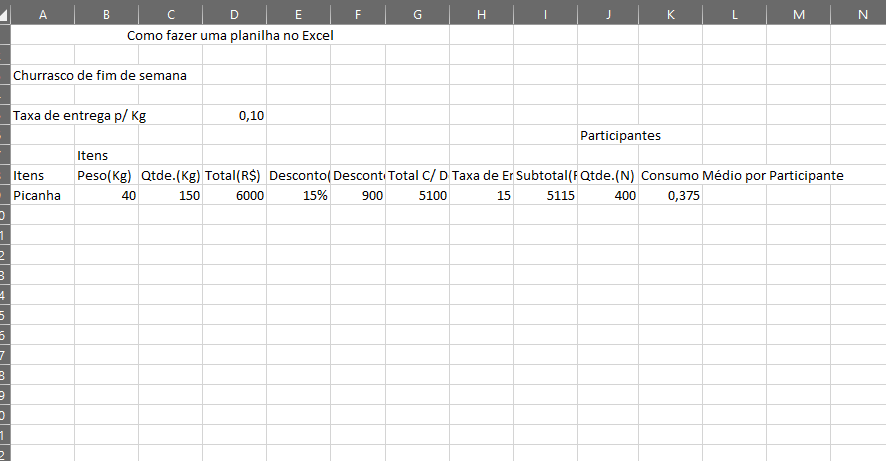
O que é um churrasco sem uma picanha suculenta, não? O próximo passo é inserir, na célula “A9” o referido item e começar a calcular:

Em seguida, na célula “B9”, digite o número “40”, que é o peso, em quilo, do item.

Quase lá! Agora, na célula “C9” digite o número “150”, que é a quantidade, em quilos, do item mais valioso de um churrasco.

Agora vem a parte mais importante, e o que faz o Excel ser uma ferramenta prática para quem não quer perder tempo: hora de cálcular!
Na célula “D9”, iremos calcular o total, em dinheiro, multiplicando o peso da picanha pelo total da quantidade. Como estamos realizando uma conta, digitá-la diretamente não será possível, pois o Excel não irá identificar como uma operação de cálculo, e sim, um texto. Para evitar isso, digite o símbolo “=” antes de realizar a operação. Em seguida, insira os dados no formato mostrado na imagem á seguir:

Detalhe: No Excel, o símbolo de multiplicação não é o conhecido “X” utilizando nas tabuadas, e sim o asterisco “*”. Listamos, abaixo, alguns símbolos de operações para se utilizar no aplicativo:
Divisão: “/”
Adição:”+”
Subtração:”-“
Porcentagem:”%”
O Total será de “6000”. Caro, não? Para diminuirmos esse valor absurdo, vamos clicar na célula “E9” e digitar “15%”, conforme mostra a imagem:

Em “F9”, digitaremos a seguinte fórmula: “=D9*E9”. Desse modo, iremos calcular o Total do desconto, conforme a imagem:

Em seguida, clique na célula “G9” e insira mais uma fórmula matemática, dessa vez uma subtração: “=D9-F9”. Estaremos calculando o Total c/ desconto, conforme a figura:

O resultado será de 5100. Está começando a caber no bolso, mas ainda dá pra melhorar! Agora, vamos calcular a Taxa de Entrega. Clique na célula “H9” e digite a seguinte função: “=D5*C9”.

Resultado: 15. Bem baixo, não? Agora, na célula “I9”, iremos utilizar uma função de Adição: “=G9+H9”

O resultado será 5115. Uau! Bem baixo, mas ainda faltam alguns dados. Vamos imaginar que teremos, em nosso churrasco, 400 convidados. Na célula “J9” digite 400.

Agora, só nos resta calcular a quantidade que cada um irá consumir de picanha. Desse modo, na célula “K9”, digitaremos uma função de divisão, que é a seguinte: “=C9/J9”

Resultado: 0,375. Ou seja, os convidados irão consumir 375 gramas de carne. Será que estão de dieta?
Pronto! A parte mais difícil de se aprender a fazer uma planilha foi finalizado, e já temos tudo o que precisamos saber para fazer o churrasco. Mas, porquê não embelezar essa planilha e deixá-la mais bonita e apelativa aos olhos? Sendo assim, vamos utilizar as ferramentas de formatação que o Excel nos fornece.
A primeira ferramenta será a de Mesclar e Centralizar.
No canto superior da Barra de Tarefas, há um ícone de uma seta, com duas pontas, apontando para lados opostos. Esse é o botão para a opção Mesclar e Centralizar, cuja função é a de centralizar um texto em mais de uma célula. Uma demonstração é melhor.
Segurando o botão esquerdo do mouse, clique na célula “A1” e arraste até chegar á celula “G1”, como mostra a figura:

E então, clique na opção “Mesclar e Centralizar, e pronto! O título ficará perfeitamente centralizado e formatado.
Repita o mesmo com as células “A3”. Ela ficará exatamente assim:

Passo 1 concluído. Já devem ter percebido que as palavras, quando escritas dentro das células, ficam um pouco sobrepostas umas ás outras, devido ao espaço pequeno da célula. Isso pode ser corrigido de dois modos.
O primeiro é alargando a formatação original da célula. Para isso, primeiro clicaremos na coluna e iremos arrastá-la, conforme mostram as figuras:


Pronto! Esse é o primeiro modo. O segundo é um pouco mais sofisticado e envolve outras funções do Excel. Já ouviu falar da função “Quebrar texto Automaticamente”? Então, essa função de formatação do Excel permite que todo o texto, que seja extenso demais para caber no espaço normal da célula, seja separado e ordenado. Uma demonstração pode explicar melhor:
Primeiro, selecione a célula “A8” e arraste até “K9”, como mostra a figura:

Depois, clique no botão “Quebrar Texto Automaticamente”. A planilha ficará com a seguinte formatação:

Bem melhor, não?
Que tal colocar um pouco de cor nessa planilha?
Apertando o botão “CTRL”, clique na células “A1”, “A5”, “J6”, e “A8” até “K8”. Solte o botão “CTRL”.

As referidas células estarão selecionadas. Desse modo, procure o botão “Cor de Preenchimento”. É fácil de achar, é o “balde de tinta”. Ao lado dele, terá uma seta apontada para baixo. Quando clicada, ela nos apresenta uma variedade de cores. Selecione a que mais lhe agrada e, voilá! Uma planilha mais colorida e bonita aos olhos, não acha? Veja a figura:

Mas, as bordas sumiram, não é? Desse modo, fica um pouco feio. Como distinguir tudo, sem as bordas? Bordas necessárias, agora!
Apertando o “CTRL”, selecione as mesmas opções de células da formatação anterior, acrescido das células “A9” até “K9”, como mostra a figura:

Em seguida, procure a opção ” Bordas”. É o ícone de uma janelinha, na área de “Fontes”. Assim como na opção de preenchimento de cor que utilizamos anteriormente, o botão de bordas também terá uma seta, indicando a existência de opções de bordas. Usaremos, dessa vez, a opção “Todas as Bordas”. Após selecionarmos a opção desejada, a imagem ficará assim:

Perfeito!
Aí está! Uma planilha organizada e formatada, de forma rápida e fácil. É claro que o Excel disponibiliza outras formatações, como as Tabelas, por exemplo.
Agora, só resta treinar o Excel e se divertir fazendo planilhas!
Estilos são formatações de texto, podem ajudar um sumário, ou também para fazer um trabalho mais rápido.

Esse é o exemplo sem formatação, geramos um texto aleatório(=rand(3,4)), e subtitulos, na pagina inicial, na caixa estilos. Nosso texto está no estilo normal, que é a formatação original que vem logo qauntdo abre um novo arquivo.

Alteramos os subtitulos “para título 2”. Agora vamos formatar do jeito que queremos. Vamos formatar o estilo “Normal”.

Formatamos para “Arial”, para a “cor azul escura”, tamanho “12” e justificamos, então apertamos com o botão direiro na formatação normal e escolhemos “Atualizar Normal para Corresponder a seleção”, que a formatação ficará fixado (só é necessário selecionar somente um paragráfo) . Agora faremos a mesma coisa com o “Título 2”, mudamos para formatação “times new roman”, para cor vermelha e tamanho “18”, e o msm processo (só é necessário selecionar o subtítulo). E esse é o basico de formatação de estilos.

2- Escolha o estilo de “Cabeçalho”

3- Escolha um tema .

3- Comece a preencher conforme a sua preferência.

4- Depois de preenchido, só rola para baixo e lá vai está o rodapé.

5- Clique em Numeração de páginas , Inicio de páginas e escolha uma opção de sua preferência.

6- Agora só numera.

7- Finalizar

OBRIGADA PELA PREFERÊNCIA !!!


 parainfo.home.blog