SEERRO, é para quando alguma função der errado não aparecer, como #N/A, #VALUE!, #REF!, #DIV/0!, #NUM!, #NAME? ou #NULL!, sinceramente para uma planilha bem organizada, é necessário.
Nesse exemplo, tentamos explicar de um modo mais simples, a função seerro ela mesmo já explica, caso houver erro na função, você pode auterar o resutado, colocando um texto, para ficar uma coisa mais organizada. Primeiramente inserimos a função “=SEERRO”, o que queremos, que no nosso exemplo é são as células “D4/E4″(lembrando que quememos dividi-las), e pra caso der erro “Impossivel dividir por zero”.
A função PROCH, possui o mesmo objetivo da função PROCV, a diferença está na forma como a pesquisa é feita, na PROCV a pesquisa é feita na vertical ou seja pela coluna e na PROCH a pesquisa é feita na horizontal ou seja pela linha.
Nesse exemplo vamos buscar o valor Total de vendas de acordo com o nome da empresa, como podemos ver o campo TOTAL, está em linha e não em coluna, devido isso devemos utilizar PROCH e não PROCV.
A célula B11, será onde digitaremos o nome da empresa.
A célula B12, será onde digitaremos a fórmula que irá retornar o total de vendas da empresa digitada na célula B11. fórmula, siga os passos:
Fórmula, siga os passos:
Clique na célula B12.
Digite a fórmula:=Proch(
Clique na célula onde deverá ser digitado o nome da empresa, que neste exemplo é a célula B11
Pressione o mouse e selecione toda a tabela com os dados. .
Pressione ponto e vírgula e diga o número da linha correspondente ao campo que deverá ser pesquisado, neste exemplo desejamos pesquisar o TOTAL, o mesmo está na oitava linha em relação a seleção da tabela.
Sendo assim, digite 8.
Pressione ponto e vírgula e digite FALSO.
Feche o parêntese e pressione ENTER.
A fórmula deverá ficar assim:
=PROCH(B11;B2:F9;8;FALSO)
O resultado será o mesmo da função PROCV.
Precisamos agora digitar o nome de uma empresa para que o TOTAL seja pesquisado.
É a função se dentro de outra, quando você precisa ter mais de duas opções, veja agora o exemplo.
Nesse exemplo queremos os decontos de 10%, 5% e 0%, segundo a coluna de descontos. Para isso vamos precisar usar duas funções SE, usando a guia de “fórmulas”, na barra de ferramentas “biblioteca de funções”, “lógica” ,então escolha a função “SE”.
agora preenchemos
Agora peenchemos os argumentos da função, que se “C3” for maior(>) que “3”, o desconto será de “10%” (Valor_se_verdadeiro), então vamos acresentar mais uma função SE(Valoe_se_falso), podemos escolher na caixa de nome(está contornada de vermelho), irá aparecer outra caixa para preencher os “argumentos da função”.
Terminamos de preencher, que se “C3” for menor(<) que “3”, será “0” (Valor_se_verdadeiro), mas se for falso, será 5%.
Passo 1. Selecione toda a tabela que será transformada em gráfico e depois clique em inserir:
Passo 2. Na aba inserir escolha entre os modelos de gráficos em pizza, gráfico em barras, gráfico em linhas, gráfico em colunas, dispersão, radar, superfície, área e ações;
Passo 3. Escolhemos o gráfico em Barras agrupadas;
Passo 4. Clicando na aba Design do Gráfico é possível mudar o layout, escolhendo entre diversas opções oferecidas pelo Excel;
Passo 5. Ainda dentro da aba Design do Gráfico, o usuário pode alterar as cores utilizadas. Há diversas paletas disponíveis, basta clicar no botão Alterar Cores;
Passo 6. Caso seja necessário adicionar elementos de texto dentro do gráfico, clique no botão Adicionar Elemento de Gráfico e escolha entre as opções disponíveis que vão de Legenda a Títulos e Eixos;
Passo 7. Caso você queira mudar a visualização do gráfico depois que foi criado, clique no botão de Alterar Tipo de Gráfico e escolha entre os formatos disponíveis.
Uma forma de aplicar a função SE é utilizando-a em conjunto com outras funções. Um exemplo dessa aplicação seria a aplicação num boletim escolar, por exemplo: usando a função SE para determinar se um aluno alcançou média de aprovação numa disciplina requer compor uma fórmula que use as funções SE e MÉDIA.
O nosso exemplo conta com uma lista de disciplinas e as notas obtidas em cada bimestre. Para ser considerado aprovado, o aluno precisa atingir 7,0 em cada uma delas, ao fim do ano. Para gerar esse resultado, a função fica assim: =SE(MÉDIA(B2:E2)>=$H$2;”APROVADO”;”REPROVADO”)
Como você já sabe o primeiro elemento da função SE estabelece a condição. Nesse caso, a condição é o cálculo da função MÉDIA entre as células C4 e F4.
Aprenda a criar um Blog e expanda seu contato com o mundo virtual
Para aqueles que procuram expandir suas conexões no mundo virtual, e dar um upgrade nos seus negócios, o WordPress é a plataforma perfeita para a criação de blogs e sites. Nesse post, iremos explicar o passo-a-passo para a criação de um Blog na plataforma, de forma fácil e rápida.
Passo 1: entre no site WordPress.com, e clique na opção “Comece com o Gratuito”. Essa é a opção indicada para aqueles que estão iniciando sua experiência na criação de um site.
Passo 2: Escolha a opção”Blog”.
Passo 3: Digite o tema da qual o seu blog irá tratar. O WordPress irá mostrar algumas sugestões, mas o usuário é livre para informar o que quiser na barra de Tópicos. Em seguida, clique em “Continuar”.
Passo 4: Em seguida, insira um nome para o seu Blog. Este nome irá ficar exibido no topo da página inicial de seu blog, como mostra a imagem abaixo.
Escolhido o nome, clique em “Continuar”
Passo 5: Selecione um estilo para personalizar sua página. A plataforma oferece quatro opções.
Escolha a que mais agrade ao seu gosto, e clique em “Continuar”.
Passo 6: Dê ao eu blog um endereço eletrônico. Digite o nome do seu blog, ou algumas palavras-chave, que o descrevam. O WordPress irá fornecer algumas opções de endereço, de acordo com as palavras digitadas, como mostra a imagem abaixo:
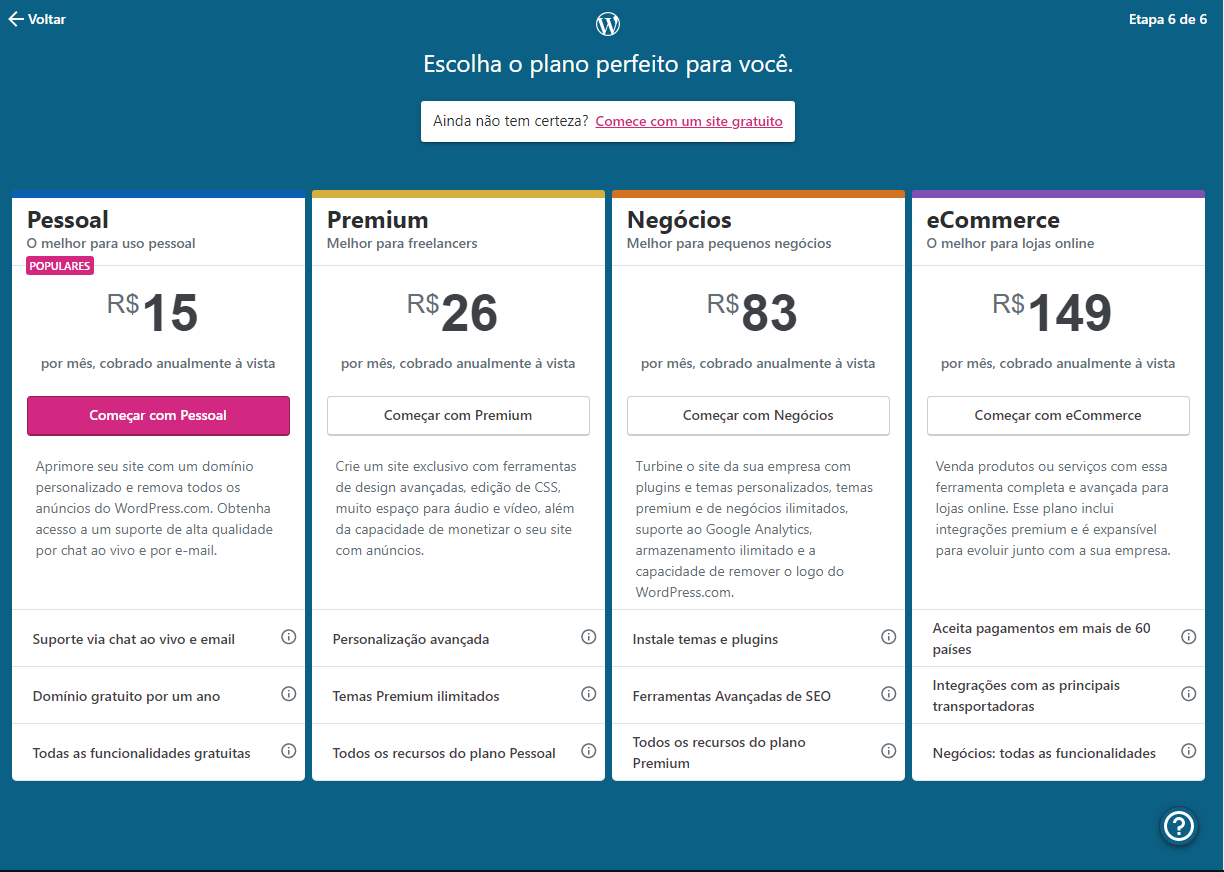
Clique na opção “Gratuito”. O WordPress irá te direcionar para essa página:
Sem pânico! Você não precisa escolher nenhuma das opções pagas, basta clicar na tarja “Comece com um site gratuito”.
Pronto! Seu site foi criado, e está prontinho para ser usado.





 parainfo.home.blog